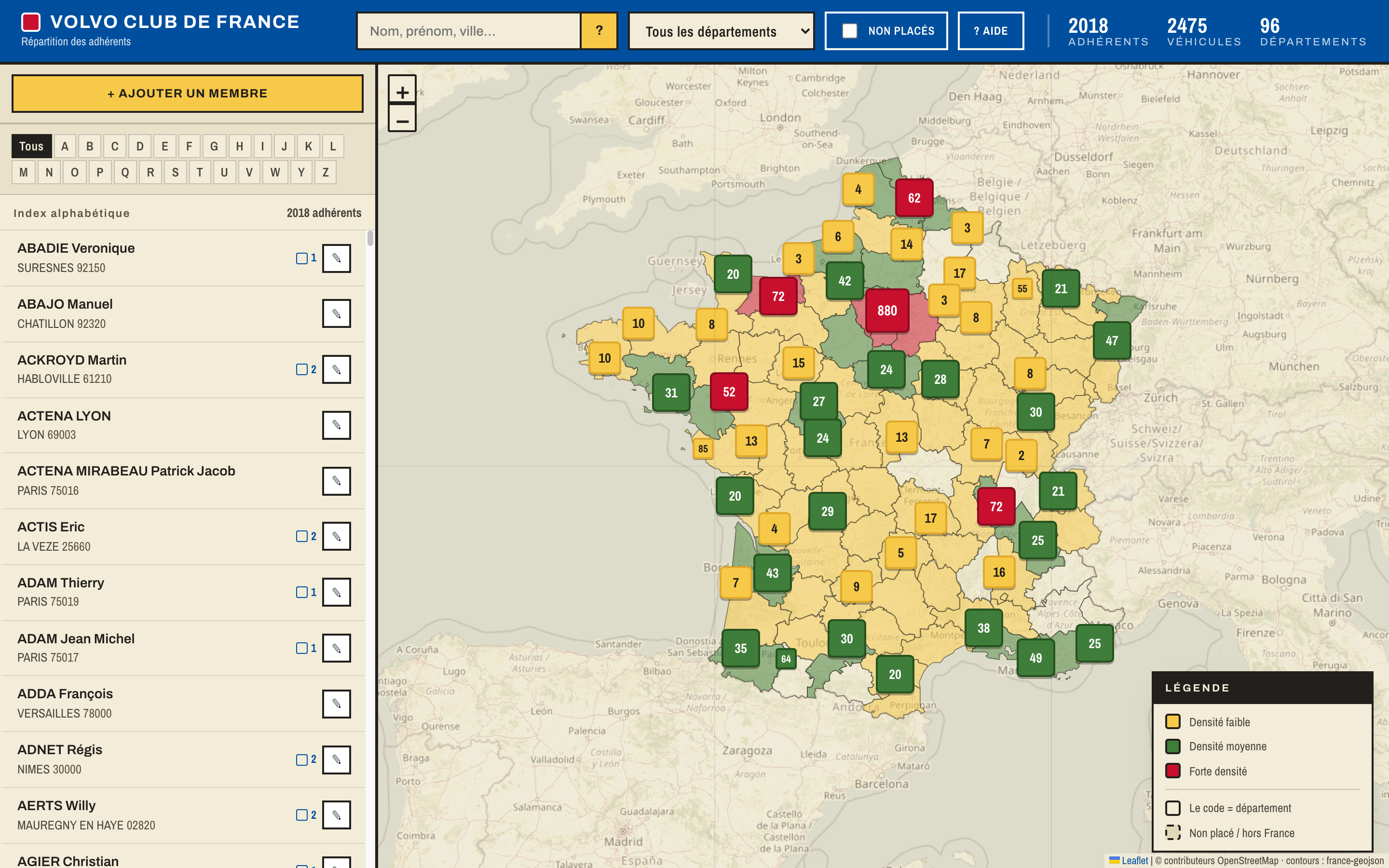
Ce logiciel est le répertoire des adhérents du club, présenté sous forme de carte de France interactive. Il permet de consulter les adhérents et leurs véhicules, et de tenir le répertoire à jour (ajouter un membre, modifier une fiche, gérer ses voitures et leurs photos).
1. À quoi sert ce logiciel ?
Il réunit deux vues complémentaires :
- À gauche, l'index alphabétique de tous les adhérents, avec des filtres et une recherche.
- À droite, la carte de France : chaque adhérent géolocalisé apparaît sous forme de point ; les zones denses regroupent automatiquement les points.
Les deux vues sont reliées : cliquer sur un nom met en évidence l'endroit sur la carte, et inversement.
2. Se connecter
- Ouvrez l'adresse dans votre navigateur : volvoclub.kdp-ghostwriter.fr
- Saisissez l'identifiant (email) et le mot de passe du bureau.
- Cliquez sur Entrer.
En cas de refus, le message « Identifiants refusés… » s'affiche : vérifiez l'email et le mot de passe.
3. Découvrir l'écran
Une fois connecté, la page se compose d'un bandeau en haut, de l'index à gauche et de la carte à droite.
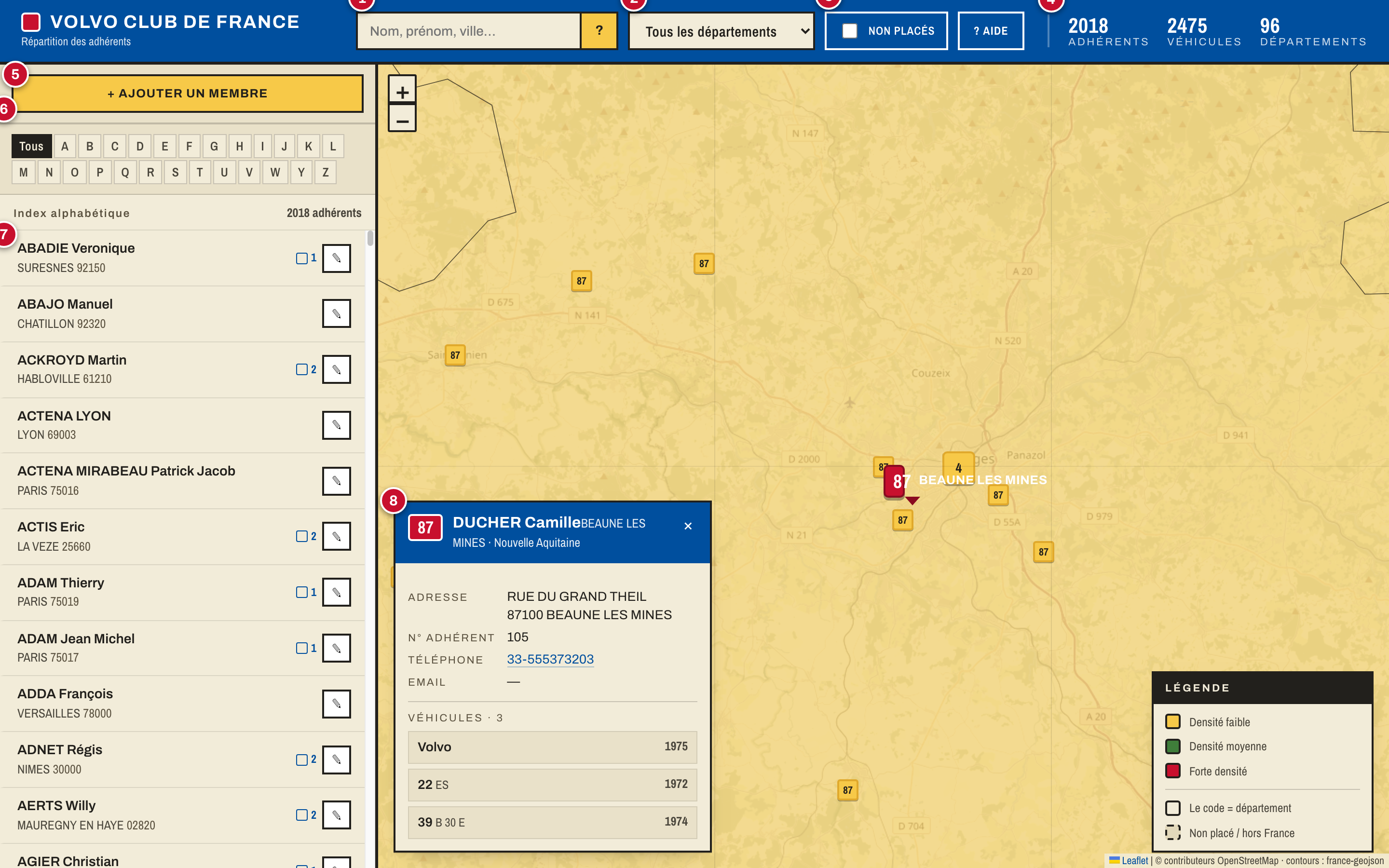
- Recherche — filtre instantané sur le nom, le prénom ou la ville.
- Filtre par département — n'affiche qu'un département ; le menu indique le nombre d'adhérents par département.
- « Non placés » — affiche aussi les adhérents absents de la carte (hors France ou adresse non localisée).
- Compteurs — totaux Adhérents / Véhicules / Départements.
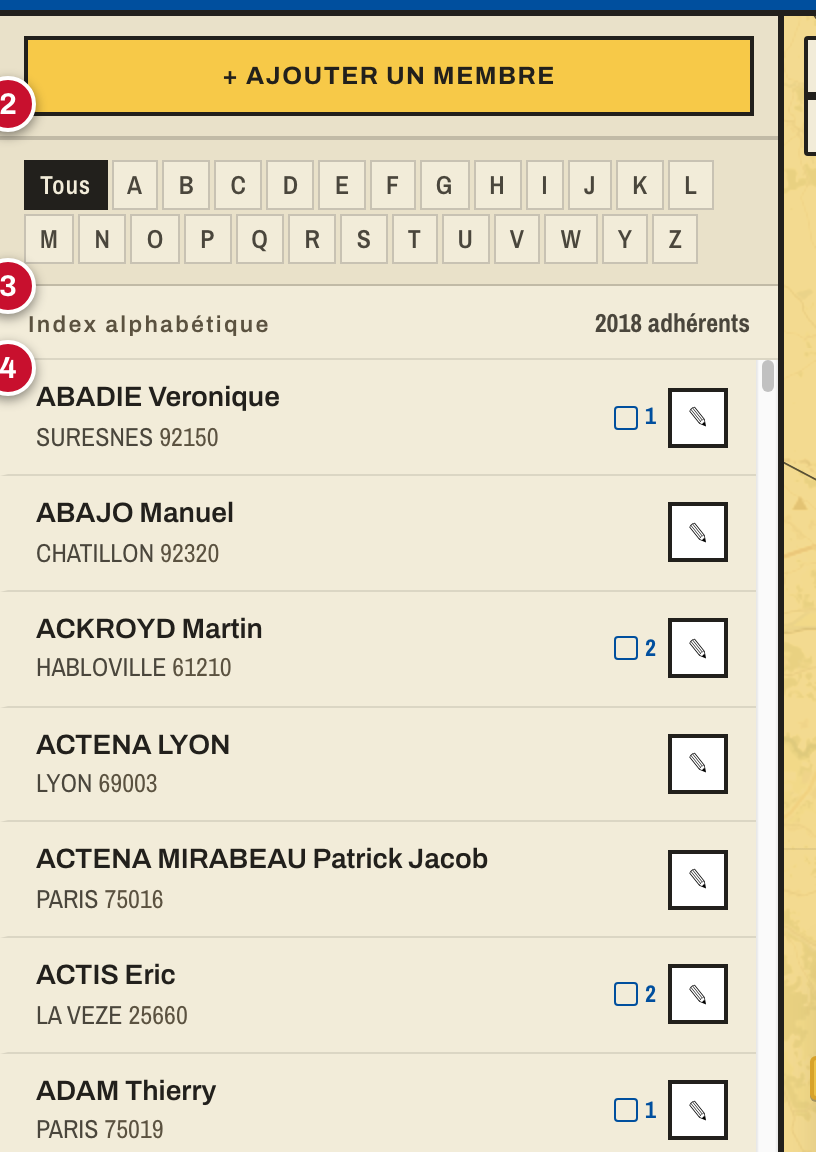
- « + Ajouter un membre » — crée une nouvelle fiche.
- Initiales A → Z — restreint l'index à une lettre.
- Index — la liste des adhérents (nom, ville, badges, nombre de véhicules).
- Fiche — le détail de l'adhérent sélectionné.
4. Consulter un adhérent
Vous pouvez le trouver de plusieurs façons :
- Taper un nom dans la recherche (1) ;
- Cliquer une initiale (2) pour parcourir l'alphabet ;
- Choisir un département dans le menu déroulant ;
- Cliquer un point directement sur la carte.
Cliquer sur une ligne de l'index ouvre la fiche et zoome la carte sur l'adresse (une petite étiquette « code département + ville » s'affiche brièvement).
La fiche présente : le numéro d'adhérent, l'adresse, le téléphone (cliquable pour appeler), l'email (cliquable pour écrire) et la liste des véhicules avec, le cas échéant, une vignette photo.
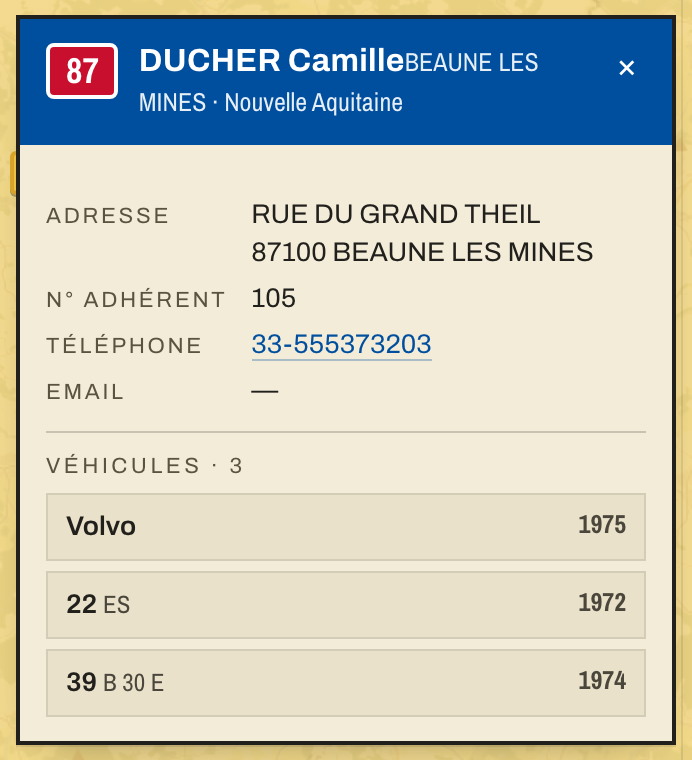
Pour refermer, cliquez sur le × en haut de la fiche.
5. Ajouter un membre
- Cliquez sur « + Ajouter un membre » (en haut de l'index).
- Remplissez le formulaire.
- Cliquez sur Enregistrer.
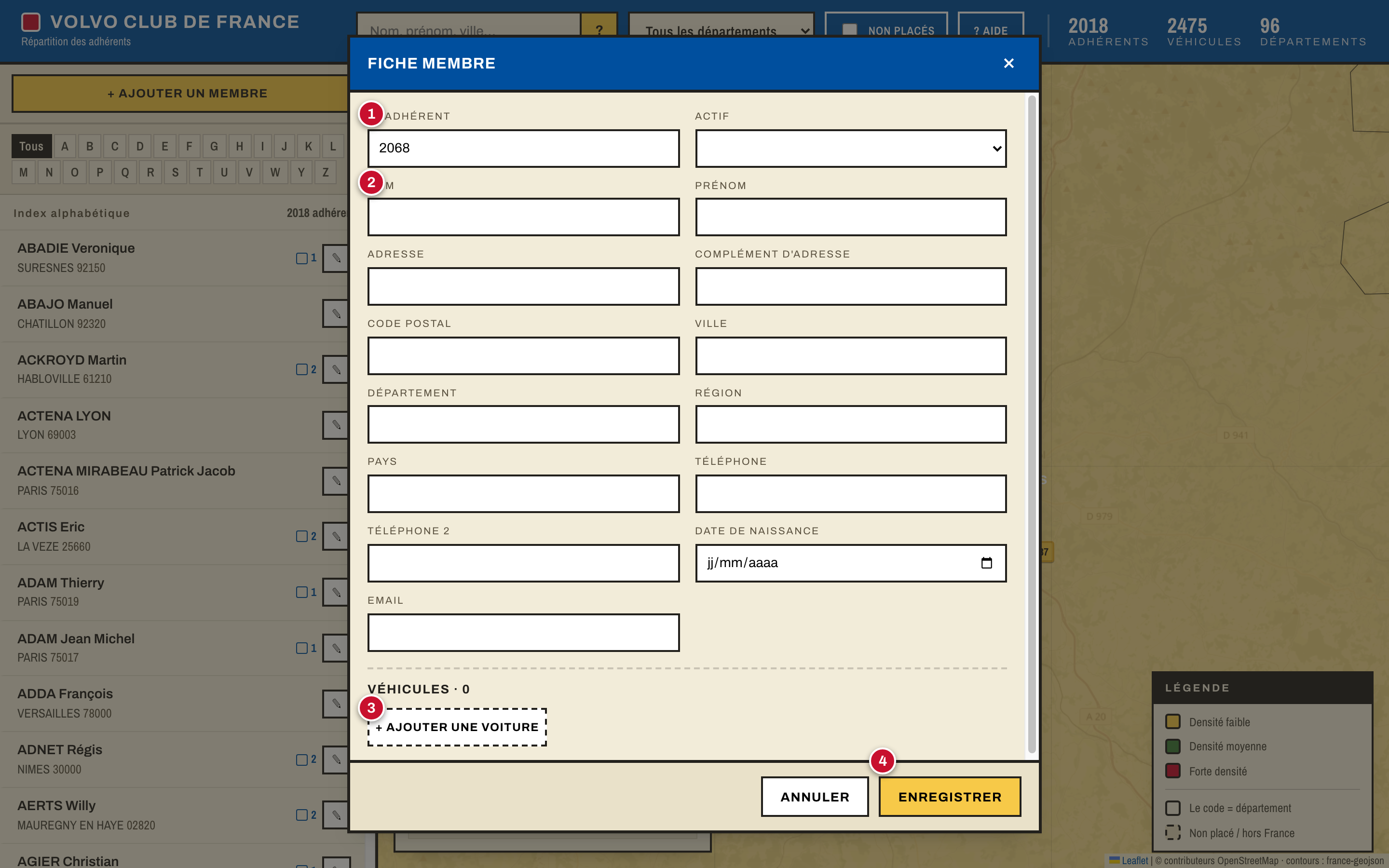
- N° adhérent — obligatoire. Il est pré-rempli automatiquement avec le numéro suivant, mais vous pouvez le corriger.
- Nom — obligatoire.
- « + Ajouter une voiture » — pour saisir un ou plusieurs véhicules (voir §7).
- Enregistrer — valide la fiche (ou Annuler / touche Échap pour abandonner).
Champs disponibles dans la fiche : N° adhérent, Actif (OUI/NON), Nom, Prénom, Adresse, Complément d'adresse, Code postal, Ville, Département, Région, Pays, Téléphone, Téléphone 2, Date de naissance, Email.
6. Modifier une fiche membre
- Repérez la ligne dans l'index.
- Cliquez sur le bouton ✎ à droite de la ligne.
- Le même formulaire s'ouvre, déjà rempli.
- Corrigez ce qui doit l'être, puis Enregistrer.
Modifier une fiche revient exactement au même écran que l'ajout : tous les champs sont modifiables.
7. Gérer les véhicules et les photos
Les véhicules se gèrent dans le formulaire de la fiche (à l'ajout comme en modification).
- Ajouter : cliquez sur « + Ajouter une voiture » — un bloc « Véhicule » apparaît.
- Renseigner : Modèle, Variante, Année, Statut (Actuel ou Vendu), Notes.
- Photo : choisissez une image (formats JPEG, PNG ou WebP, jusqu'à 5 Mo). Une vignette s'affiche aussitôt et sera visible dans la fiche.
- Supprimer : le bouton Supprimer retire le véhicule — la suppression est définitive à l'enregistrement.
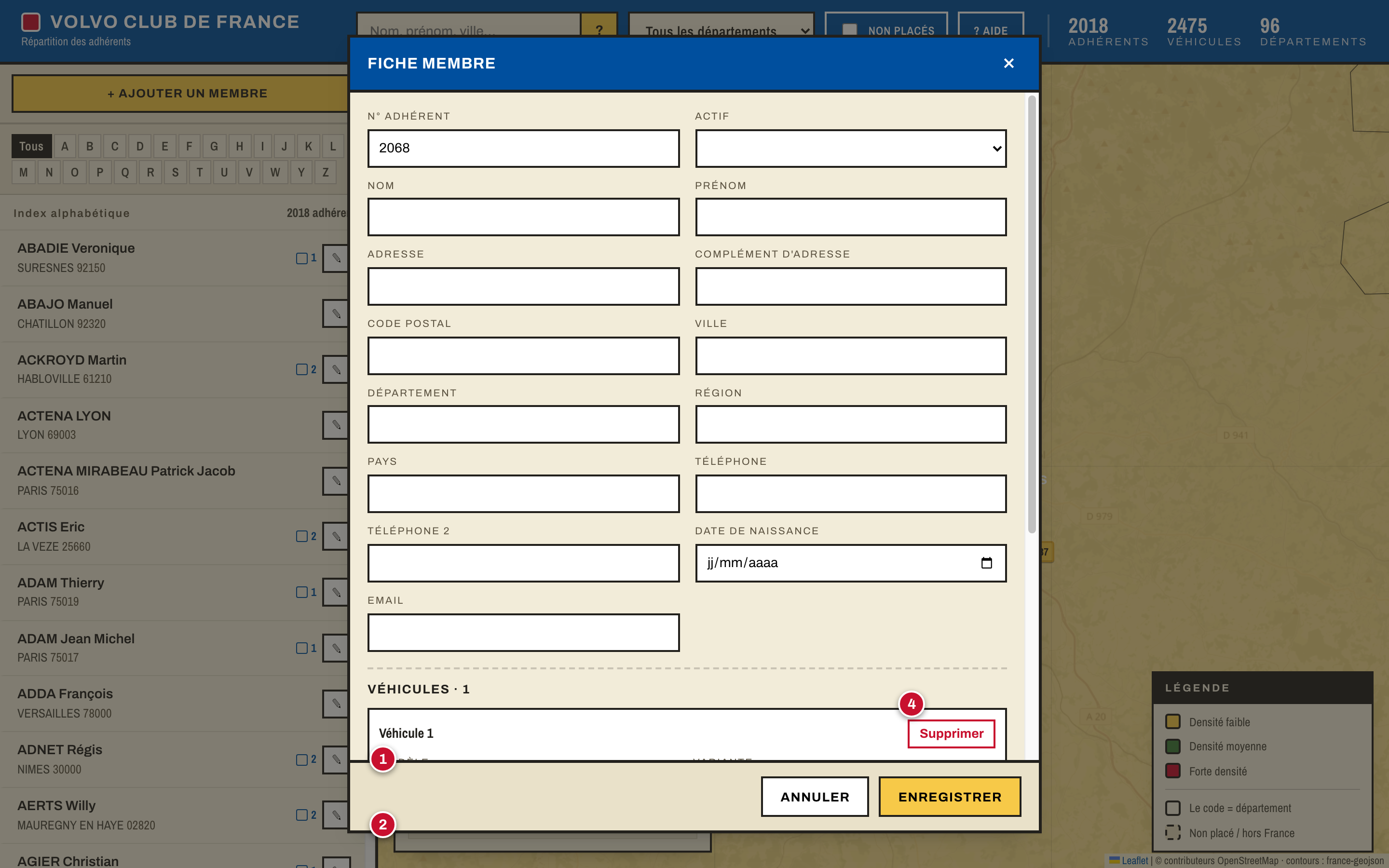
- Modèle (et Variante) ;
- Année (voir FAQ si inconnue) ;
- Photo — une image par véhicule ;
- Supprimer — retire le véhicule.
Enregistrez la fiche pour valider les changements (ajouts et suppressions).
8. Enregistrer : ce qui se passe
Quand vous cliquez sur Enregistrer :
- La fiche membre est créée ou mise à jour.
- Les véhicules ajoutés / modifiés / supprimés sont appliqués.
- L'adresse est relocalisée automatiquement pour la placer sur la carte.
- L'index, la carte et les compteurs se mettent à jour.
Un temps de traitement (quelques secondes de patience) est normal ; le bouton est grisé pendant l'opération.
9. Questions fréquentes et cas particuliers
« Ce numéro d'adhérent existe déjà. »
Un client possède déjà ce numéro. Mettez un numéro différent.
L'adhérent n'apparaît pas sur la carte.
Soit il réside hors France, soit son adresse n'est pas reconnue. La fiche indique le motif. Vérifiez et corrigez l'adresse (rue, code postal, ville) puis réenregistrez.
L'année du véhicule est inconnue.
Laissez le champ Année vide ; la fiche affichera « année n.c. ».
Puis-je annuler une modification ?
Non : les changements sont enregistrés immédiatement. En cas d'erreur, ré-ouvrez la fiche (✎) et corrigez.
Les données sont-elles partagées ?
Oui : tout est centralisé sur le serveur. Les autres membres du bureau voient vos mises à jour.
10. Bonnes pratiques
- Vérifiez le numéro d'adhérent avant d'enregistrer une création.
- Soignez l'adresse (rue + code postal + ville) pour un bon placement sur la carte.
- Photos : privilégiez des images nettes et légères (< 5 Mo, cadrage de profil du véhicule).
- Prudence en modification : pas de bouton « Annuler » après enregistrement.
- En cas de doute, notez ce que vous changez pour pouvoir revenir en arrière.